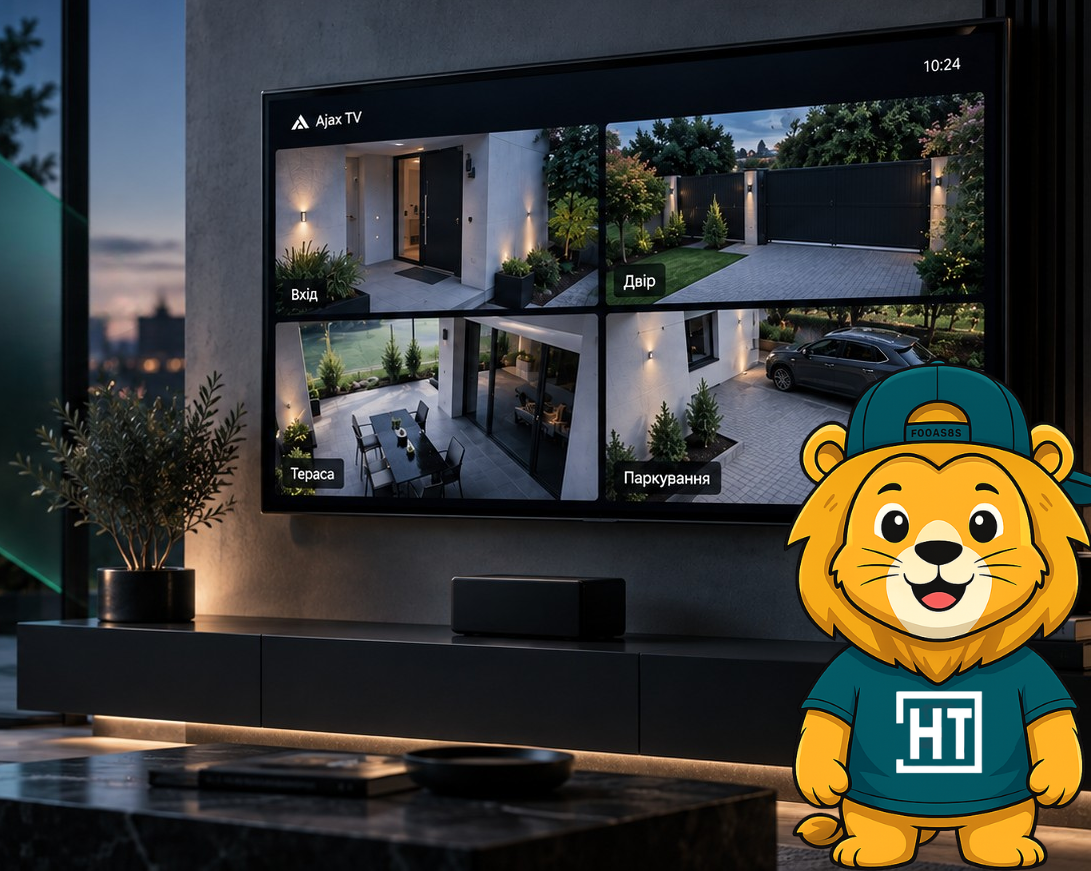
Система IP-видеонаблюдения может работать безупречно, но способ просмотра видео не всегда остаётся удобным. Камеры доступны со смартфона, компьютера или через другие инструменты, однако для постоянного контроля нескольких зон маленького экрана часто недостаточно. Поэтому Ajax меняет сам принцип работы с видео - телевизор становится отдельным экраном для контроля камер. Ajax TV переносит видеостену непосредственно на Smart TV и позволяет работать с потоками камер через интернет. Решение особенно интересно для объектов, где видео должно постоянно оставаться перед глазами.
Что такое Ajax TV и для чего телевизору отдельное приложение
Ajax TV - официальный приложение для Android Smart TV, предназначенное для просмотра видеонаблюдения на экране телевизора. На практике разница хорошо ощущается во время ежедневного использования. Смартфон удобен, когда нужно проверить одну камеру в дороге. Телевизор лучше подходит для постоянного контроля территории или помещения. Для быстрой проверки смартфон удобен, но для длительного контроля нескольких зон - менее практичен.
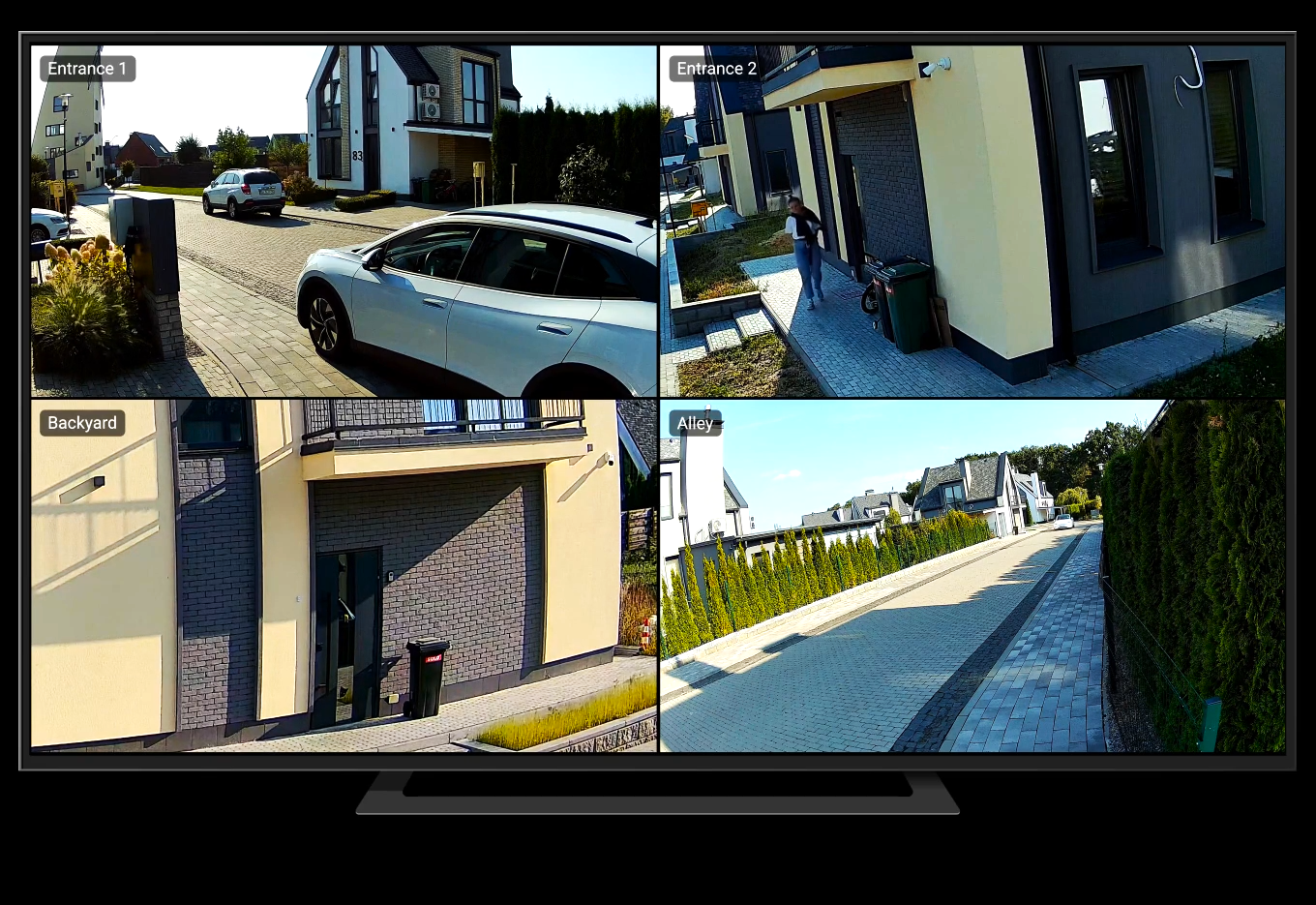
Телевизор решает другую задачу. На большом экране можно постоянно видеть несколько участков объекта одновременно: вход, двор, парковку или рабочую зону.
Не нужно каждый раз брать телефон, открывать приложение и искать нужную камеру. Приложение Ajax TV для телевизора работает через интернет. При этом Smart TV не обязательно должен находиться на самом объекте или быть подключённым к той же локальной сети, что и видеоустройства. Это существенно меняет возможности размещения экрана.
Как работает Ajax TV
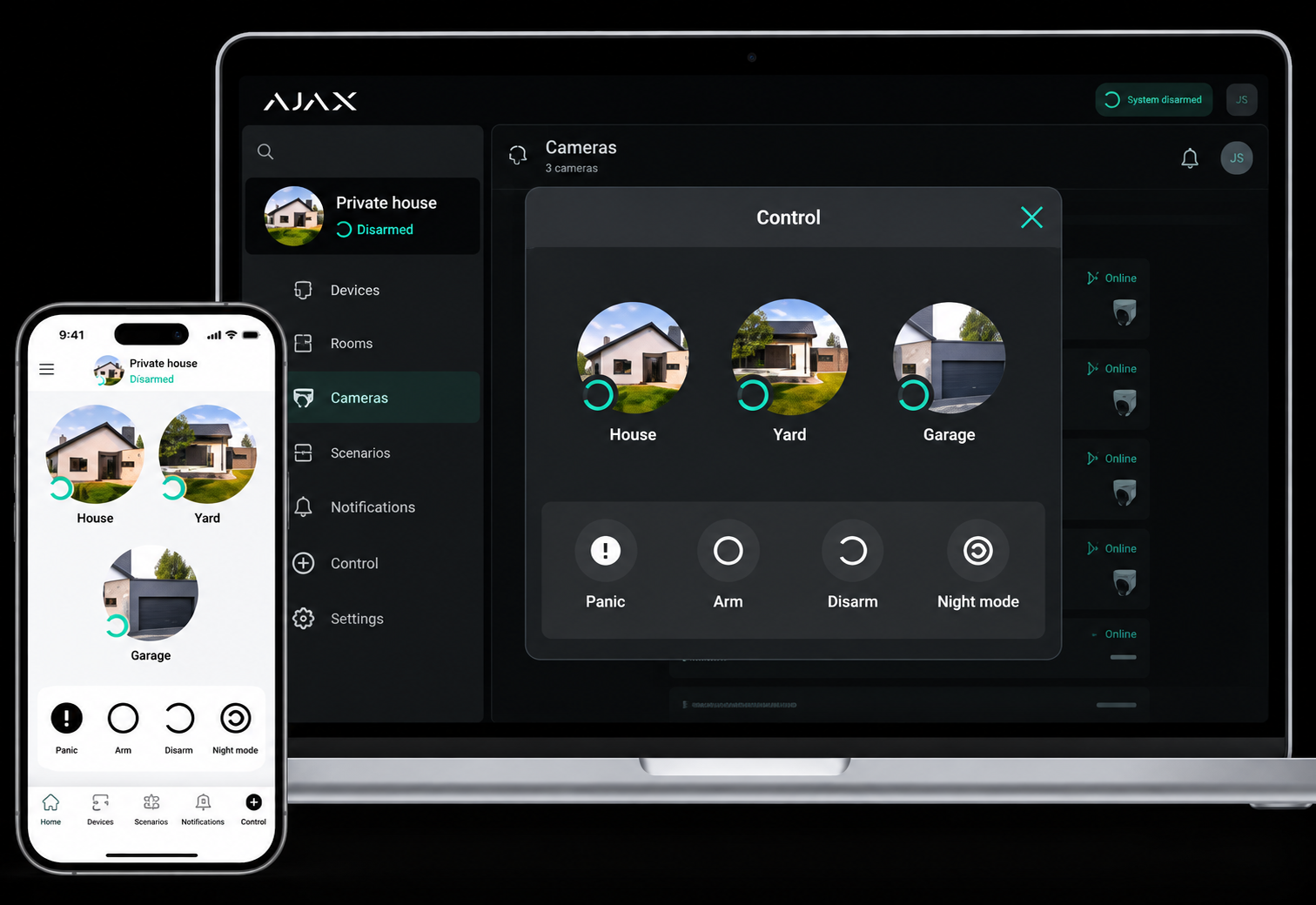
Принцип работы построен вокруг учётной записи Ajax и функционала, доступного этой учётной записи. После авторизации приложение открывает видеостену выбранного пространства. Если к учётной записи добавлено несколько объектов, между ними можно переключаться непосредственно через интерфейс телевизора. Ajax TV также показывает название и текущий режим охраны.
Для входа используется мобильное приложение Ajax. На экране телевизора появляется QR-код, который сканируется через раздел сеансов в приложении Ajax на мобильном устройстве. Такой способ избавляет от необходимости вводить учётные данные с помощью пульта.
Как подключить камеры Ajax к телевизору? Фактически подключение Ajax TV состоит из авторизации телевизора в экосистеме без физического соединения устройств между собой. В этом случае не требуется специальная установка видеонаблюдения Ajax или прокладка HDMI-кабелей от каждой камеры. Телевизор работает через приложение Ajax TV и получает доступ к камерам, доступным на соответствующей территории.
Как смотреть камеры Ajax на телевизоре
После входа в приложение открывается видеостена, которая становится основным рабочим экраном, обеспечивающим просмотр камер Ajax на телевизоре. Ajax TV использует фиксированный шаблон 2×2. На экране одновременно отображаются четыре позиции. Если камер в пространстве больше, перемещение между ними выполняется с помощью пульта телевизора без настройки раскладки камер Ajax.
Стоит выделить следующие возможности:
✅Большая видеостена - одновременный просмотр нескольких камер Ajax на одном экране.
✅Полноэкранный режим - быстрый переход для детального просмотра нужной точки наблюдения.
✅Просмотр архива камер Ajax - доступ к сохранённым записям непосредственно через систему.
✅Навигация между пространствами - удобное переключение между доступными объектами.
✅Простая и безопасная авторизация - доступ к камерам получает только пользователь с соответствующими правами.
✅Контроль доступа и приватность - на экране отображаются только те камеры, которые разрешены для просмотра текущей учётной записи.
Какие телевизоры поддерживают Ajax TV? Приложение поддерживается на Smart TV, работающих на операционной системе Android.
Как настроить Ajax TV
Процесс подключения Ajax TV включает следующие шаги:
1️⃣Открыть Google Play Маркет на телевизоре или приставке Android TV.
2️⃣Найти приложение Ajax Security System, установить и запустить его.
3️⃣На экране появляется QR-код для входа.
4️⃣В мобильном приложении Ajax открыть раздел настроек приложения и сеансов.
5️⃣Сканировать QR-код мобильным устройством.
6️⃣После входа выбрать нужный объект, если к учётной записи добавлено несколько систем.
7️⃣Видеостена в Ajax TV подгружается на экран автоматически.
Такой формат видеонаблюдения Ajax для бизнеса и офиса можно настроить в кабинете или из дома для круглосуточного удалённого контроля.
Кому подходит видеонаблюдение на телевизоре
Ajax TV не обязательно нужен каждому, у кого есть камера возле двери. Наиболее подходящим видеонаблюдение Ajax в Украине становится там, где нужно одновременно отслеживать несколько зон.
Для частного дома
Видеонаблюдение Ajax для дома с большим количеством камер. Можно наблюдать за воротами, двором, входом и удалёнными зонами. Камеры не нужно каждый раз открывать отдельно - основные потоки уже доступны на большом экране.
Для офиса
Видеонаблюдение Ajax для офиса получает отдельный экран для контроля важных участков. Такой вариант удобен для административных помещений, приёмных или зон с постоянным движением людей.
Для коммерческого объекта
В магазине, сервисном центре или другом бизнес-пространстве телевизор с видеостеной может использоваться как постоянная точка онлайн-просмотра камер Ajax.
Ajax TV и регистратор
Вопрос, работает ли Ajax TV без NVR, возникает достаточно часто, поскольку телевизионный просмотр нередко ассоциируют с традиционной схемой подключения «видеорегистратор - монитор». Приложение Ajax TV работает иначе. Приложение предназначено для просмотра видеоустройств, доступных в экосистеме. Поэтому телевизор не нужно физически подключать и настраивать просмотр видео с Ajax NVR через HDMI. Видеорегистратор Ajax выполняет свои задачи по хранению видео, тогда как телевизор используется как отдельный способ просмотра доступных потоков.
Когда нужно купить оборудование Ajax в соответствии с конкретным проектом, эксперты HubTech готовы помочь с подбором. Можно выбрать готовый комплект видеонаблюдения Ajax или подобрать отдельное оборудование. Специалисты также помогут определить, нужен ли регистратор, какие камеры лучше использовать и как организовать подключение Ajax TV к уже настроенной системе.
Еще никто не написал комментариев.
