Современные пользователи привыкли, что доступ к чему угодно можно получить со смартфона. Поэтому, когда камера не подключается к телефону, возникает ненужная паника. Часто причина кроется в мелочах: пароль, частота Wi-Fi или настройки приложения. В таких ситуациях пользователь проверяет базовые параметры и быстро возвращает трансляцию. На случай, если всё не так просто, делимся секретом, как подключить камеру к телефону самостоятельно, без помощи специалистов.
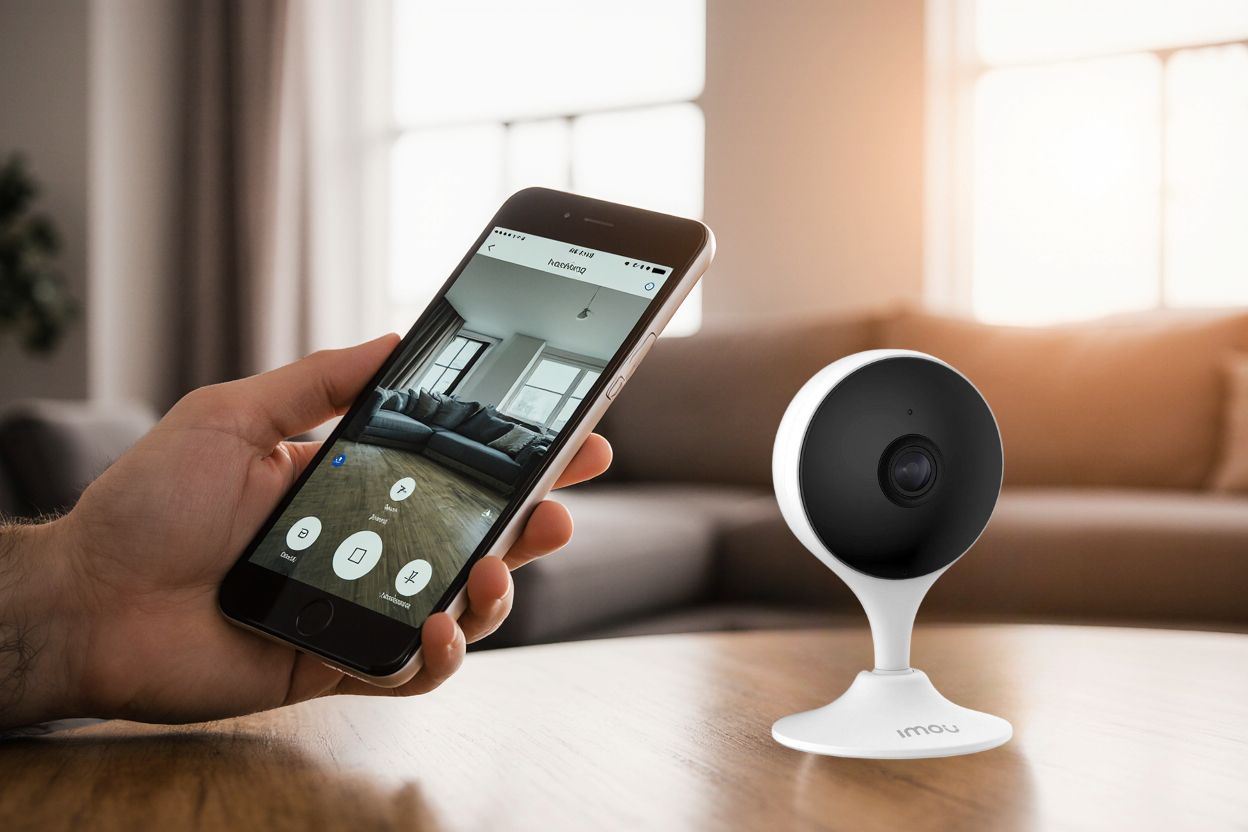
Подключение камеры к телефону: основные способы
Прежде чем рассказать, что делать, чтобы получить удалённый доступ к записям, рассмотрим основные способы подключения камер к смартфону:
- Wi-Fi - классический вариант для квартиры или офиса. Камера синхронизируется с роутером в диапазоне 2.4 GHz, после чего появляется в приложении. Это быстрый старт, удобные уведомления и архив на карте памяти.
- Мобильное соединение 4G/LTE - вариант для дачи, склада или места без интернета. Камера с SIM-картой работает автономно и держит связь через привычную мобильную сеть. Качество зависит от покрытия и тарифа.
- Облачный сервис. Камера передаёт видео на сервер производителя, а пользователь смотрит трансляцию в приложении. Простая настройка без проводов, с аналитикой и уведомлениями. Облако удобно там, где нужен лёгкий удалённый доступ и минимум технических шагов.
- Проводное подключение Ethernet - решение для объектов, где главное надёжность. Кабель обеспечивает стабильный поток. Такой способ полезен, когда важна качественная картинка и постоянная связь с архивом. Он упрощает подключение камер к смартфонам без риска потери данных.
Как подключить IMOU к телефону: пошаговая инструкция
Чтобы камера для онлайн-трансляций на телефон работала корректно, рекомендуется выполнить следующую последовательность действий, которая помогает в большинстве случаев:
- Включить камеру и дождаться, пока загорится индикатор готовности.
- Установить Imou Life из официальных источников — App Store или Google Play.
- Создать аккаунт и подтвердить почту или номер телефона.
- На роутере включить 2.4 GHz и WPA2.
- В приложении нажать «Добавить устройство» и отсканировать QR-код.
- Ввести SSID и пароль Wi-Fi, подождать, пока установится связь.
- Обновить прошивку, задать часовой пояс и режим записи.
- Включить уведомления и проверить трансляцию через мобильный интернет.
После успешного добавления стоит сразу включить уведомления о событиях, расписание записи и способ хранения данных. При необходимости пользователь может открыть доступ для родственников, добавив гостевые аккаунты.
Почему IMOU не подключается - быстрая диагностика
Когда камера видеонаблюдения с подключением к телефону не даёт ожидаемого результата, чаще всего проблема в мелочах. Поэтому мы рекомендуем следующее:
- Сначала проверить питание и индикаторы состояния. Затем - видит ли роутер устройство и правильно ли введён пароль Wi-Fi.
- Большинство домашних моделей работают в диапазоне 2.4 GHz. Если Wi-Fi-камера не подключается, стоит убедиться, что не выбран диапазон 5 GHz.
- В приложение важно войти под своим аккаунтом, а также проверить разрешения на локальную сеть и уведомления.
- Для стабильной работы может помочь перезагрузка роутера и короткий сброс камеры.
- Также стоит проверить подключение камеры к мобильному приложению и доступ телефона к интернету.
Камеры IMOU, которые легко подключить к смартфону
Когда возникает необходимость купить камеру для телефона, среди покупателей HubTech популярны следующие модели:
✅3 МП IP Wi-Fi видеокамера Imou Ranger Mini (IPC-K2MP-3H1WE) 3МП (3.6мм) - компактная камера для комнаты или небольшого магазина. Быстро устанавливается, не требует прокладки кабеля, поддерживает смарт-трекинг.
.png)
✅5 МП IP PT видеокамера с Wi-Fi и панорамированием и наклоном Imou Ranger 2 - gen 2. (IPC-K2EP-5H3W) (3.6мм) - подходит для квартиры, офиса или детской. Поворачивается, реагирует на движение и звук, даёт детализированное изображение. Работает тихо и уверенно держит Wi-Fi.
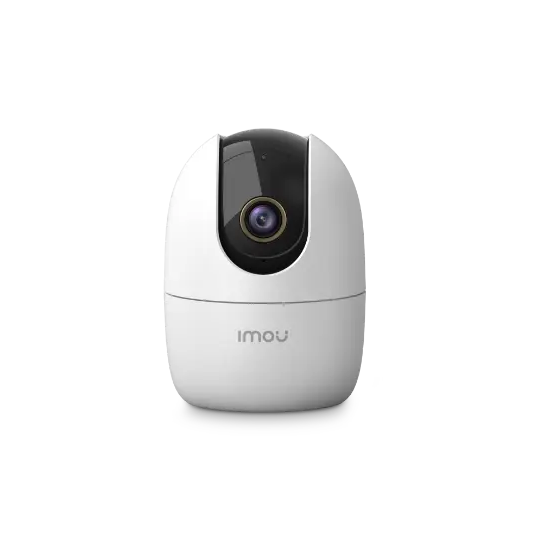
✅3MP H.265 Bullet Wi-Fi камера с микрофоном Imou Bullet 3C 3MP (IPC-S3EP-3M0WE) - подходит для улицы и сложных условий. Имеет IP67, Wi-Fi 6 и обеспечивает двустороннюю связь. Отлично работает там, где нужно видеть и слышать территорию.
.png)
Любая IP-камера для смартфона от IMOU надёжно работает, если настройки выполнены последовательно. Последовательность шагов снимает большинство вопросов за несколько минут. Если же проблема не исчезает - всегда можно обратиться за помощью к специалистам.
Команда HubTech подскажет, как добиться стабильной связи именно в ваших условиях. Объяснит нюансы, поможет с настройкой и расскажет, как повысить надёжность архива. Мы не просто продаём - мы работаем на результат и сопровождаем каждый проект.
Еще никто не написал комментариев.
